
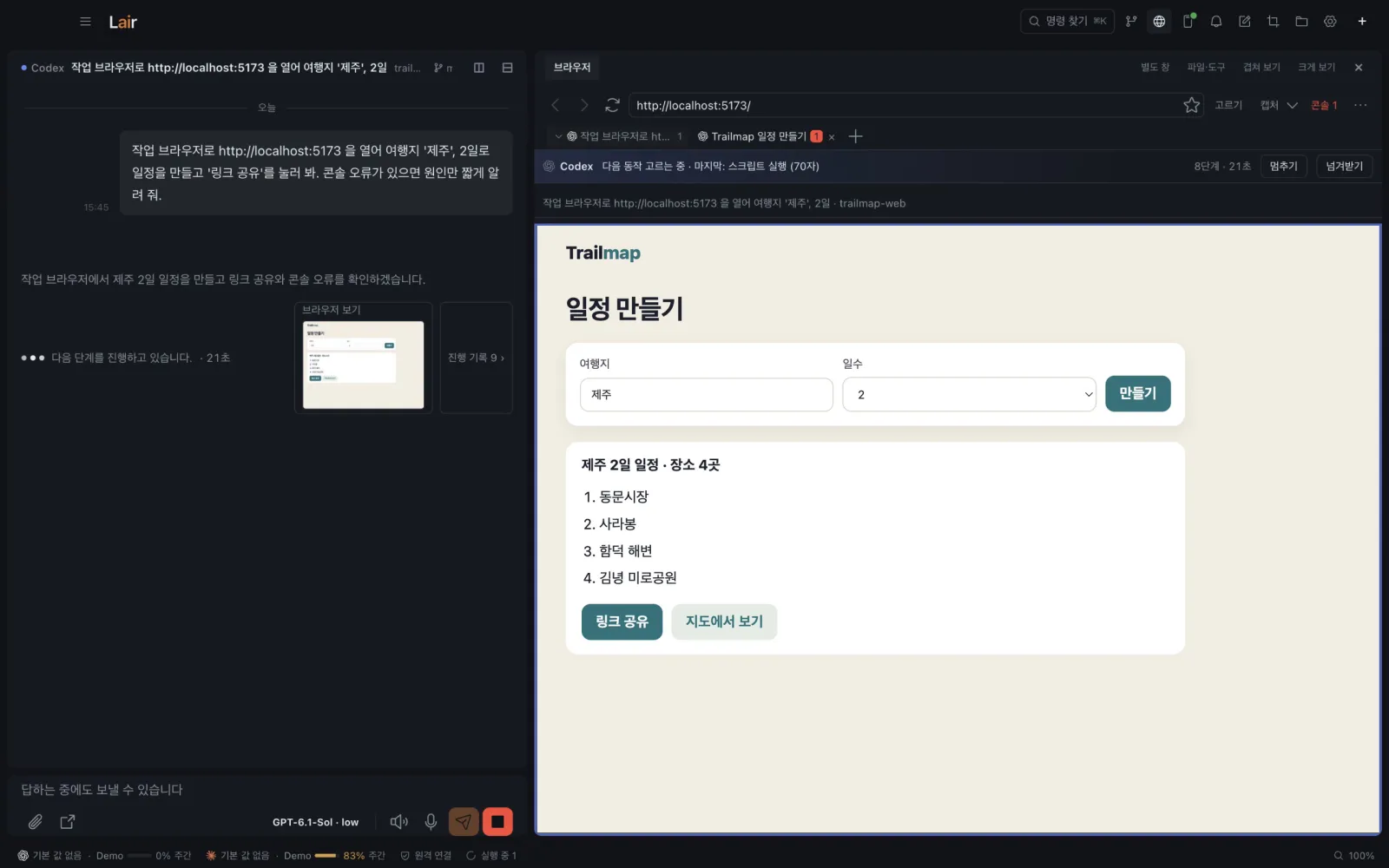
AI가 쓰던 브라우저를 넘겨받기
AI가 대화 옆 브라우저에서 페이지를 열고 입력합니다. 직접 해야 할 때는 넘겨받고, 끝나면 다시 맡깁니다. 저장해 둔 로그인은 앱이 채우고 비밀번호는 AI에게 넘기지 않습니다.
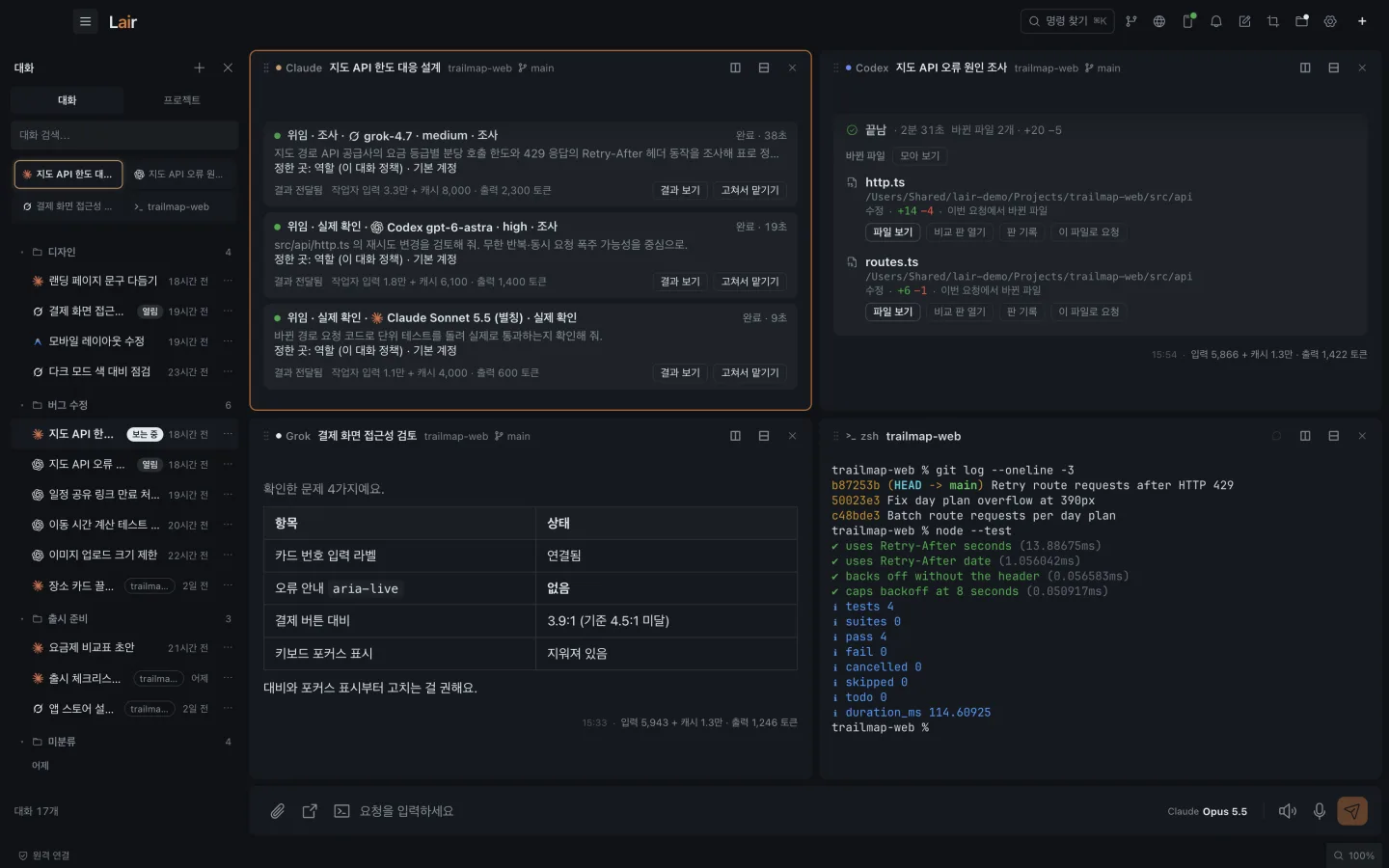
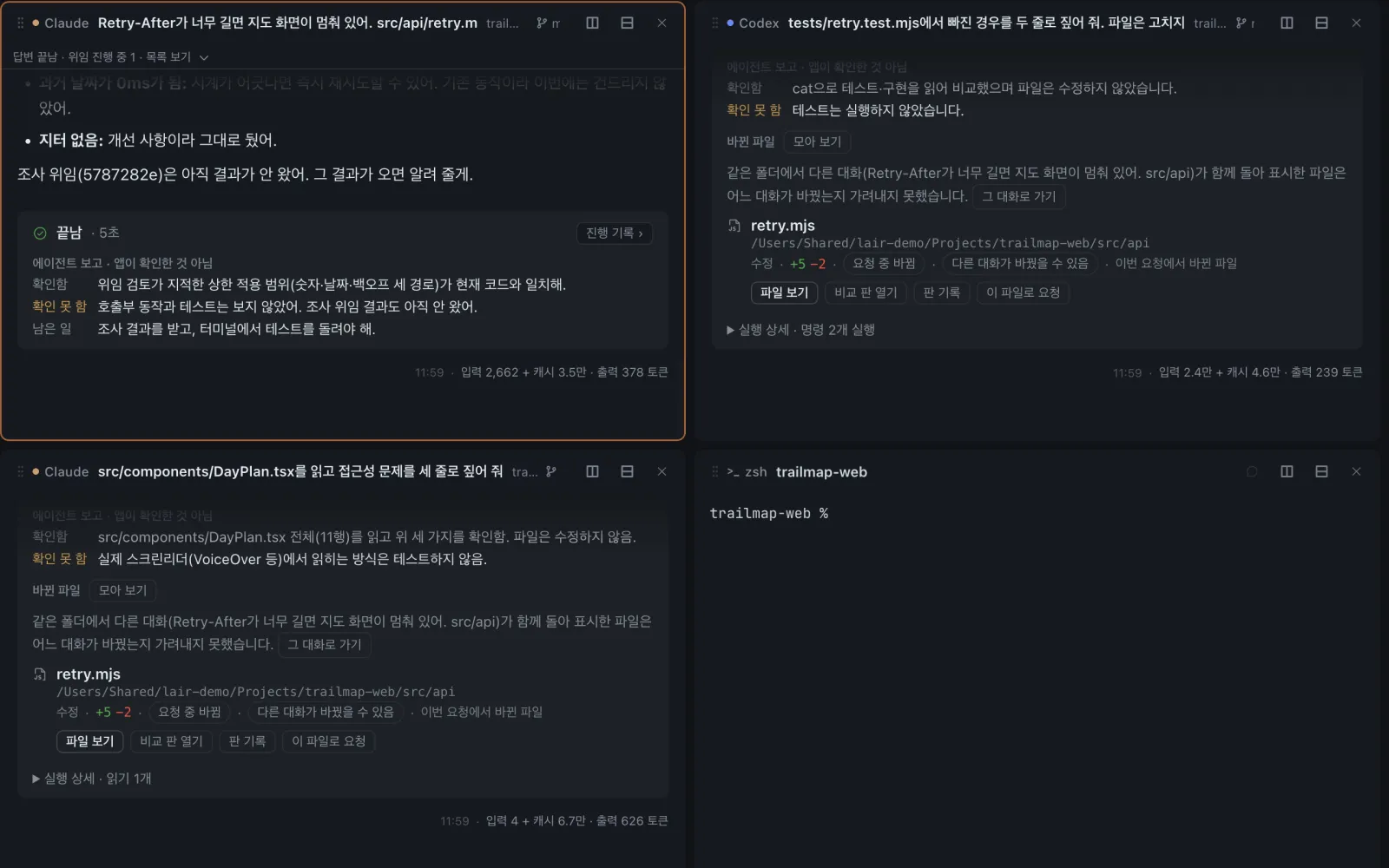
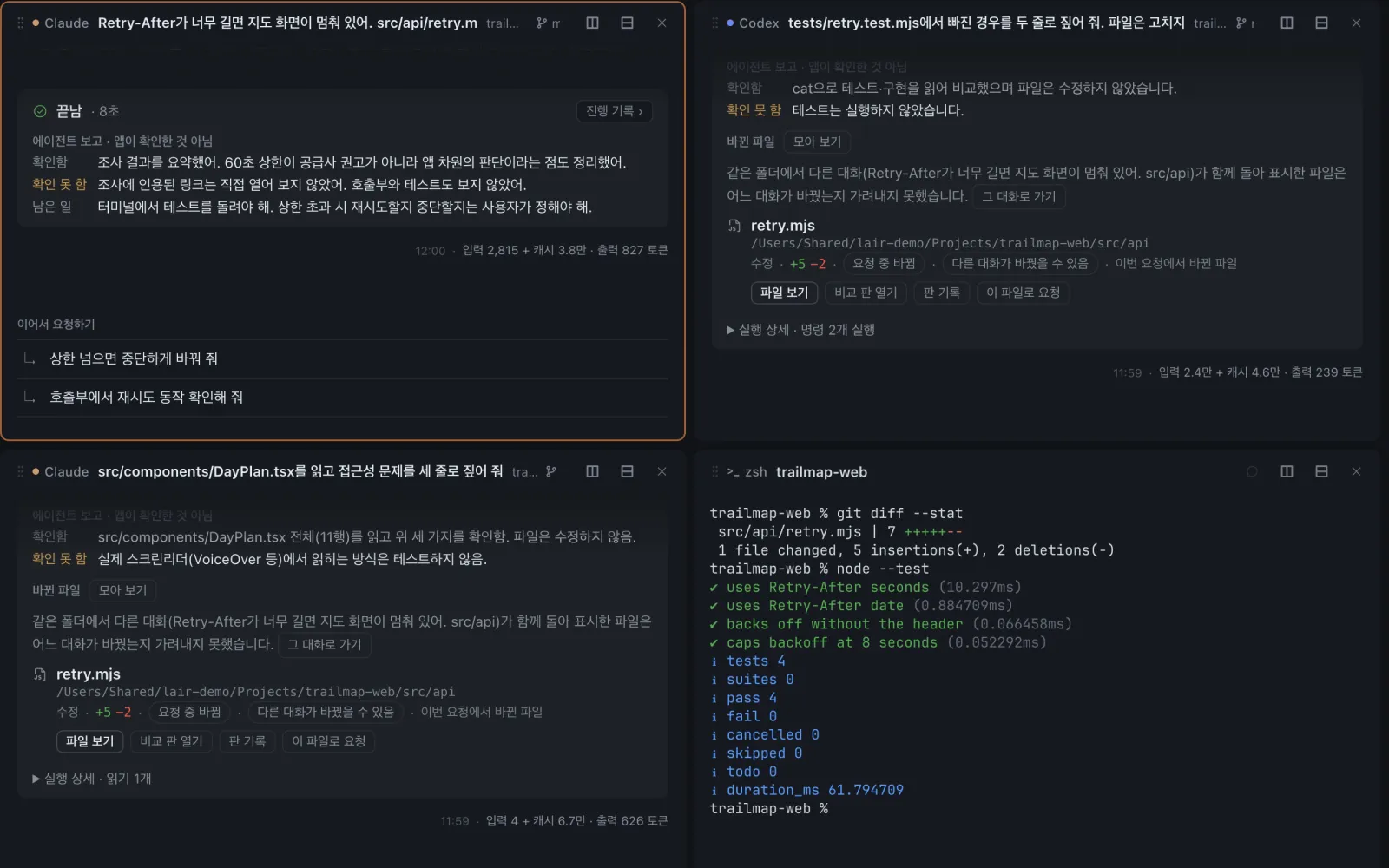
조사와 검토를 서로 다른 에이전트가 맡습니다.
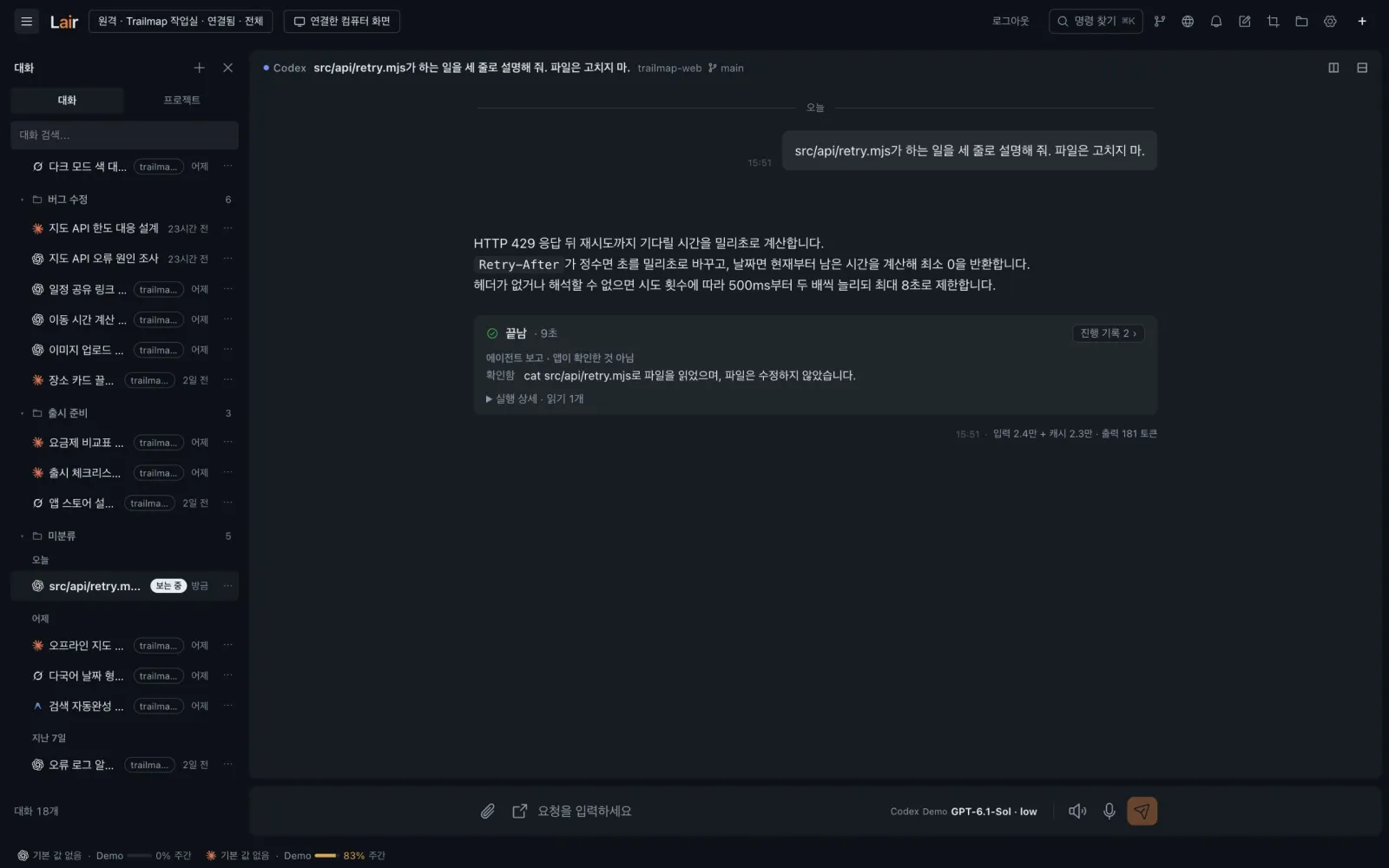
이 페이지의 화면은 모두 예시 프로젝트로 찍은 실제 Lair 화면입니다.
Lair는 컴퓨터에 설치된 claude, codex 같은 공식 CLI를 실행합니다.
Claude Code는 로그인과 CLAUDE.md·스킬·훅을, Codex는 로그인과 config.toml 설정을 씁니다.
터미널에서 하던 Claude Code·Codex·Grok 대화를 Lair에서 이어 엽니다. 원래 대화는 건드리지 않습니다.
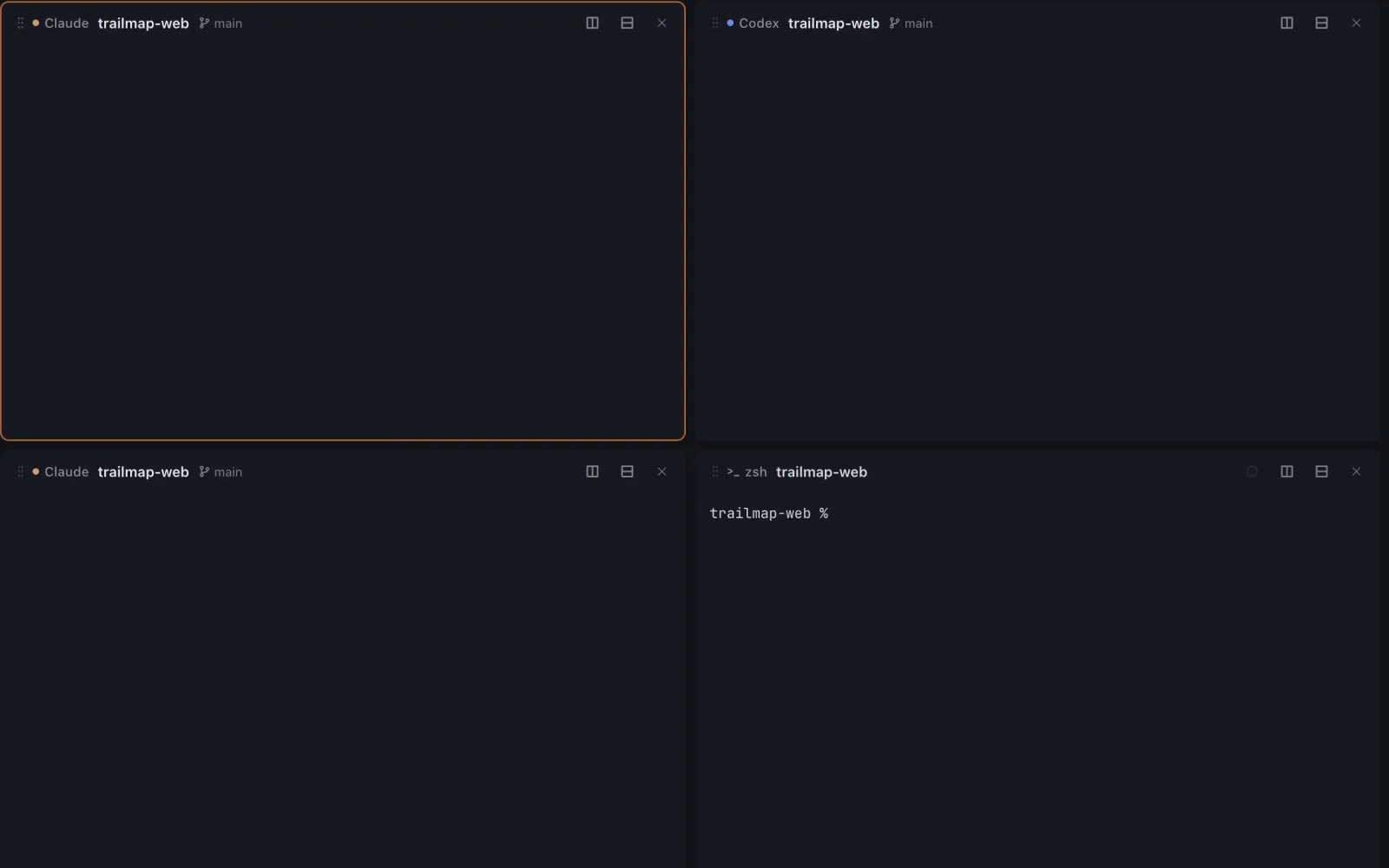
셸과 Claude Code·Codex·Grok의 CLI 화면을 칸으로 엽니다. 다른 기기에서 브라우저로 접속해도 열립니다.
앱에 적은 공통 규칙은 CLAUDE.md와 AGENTS.md에도 들어가서, 터미널에서 직접 실행해도 같은 규칙을 읽습니다.
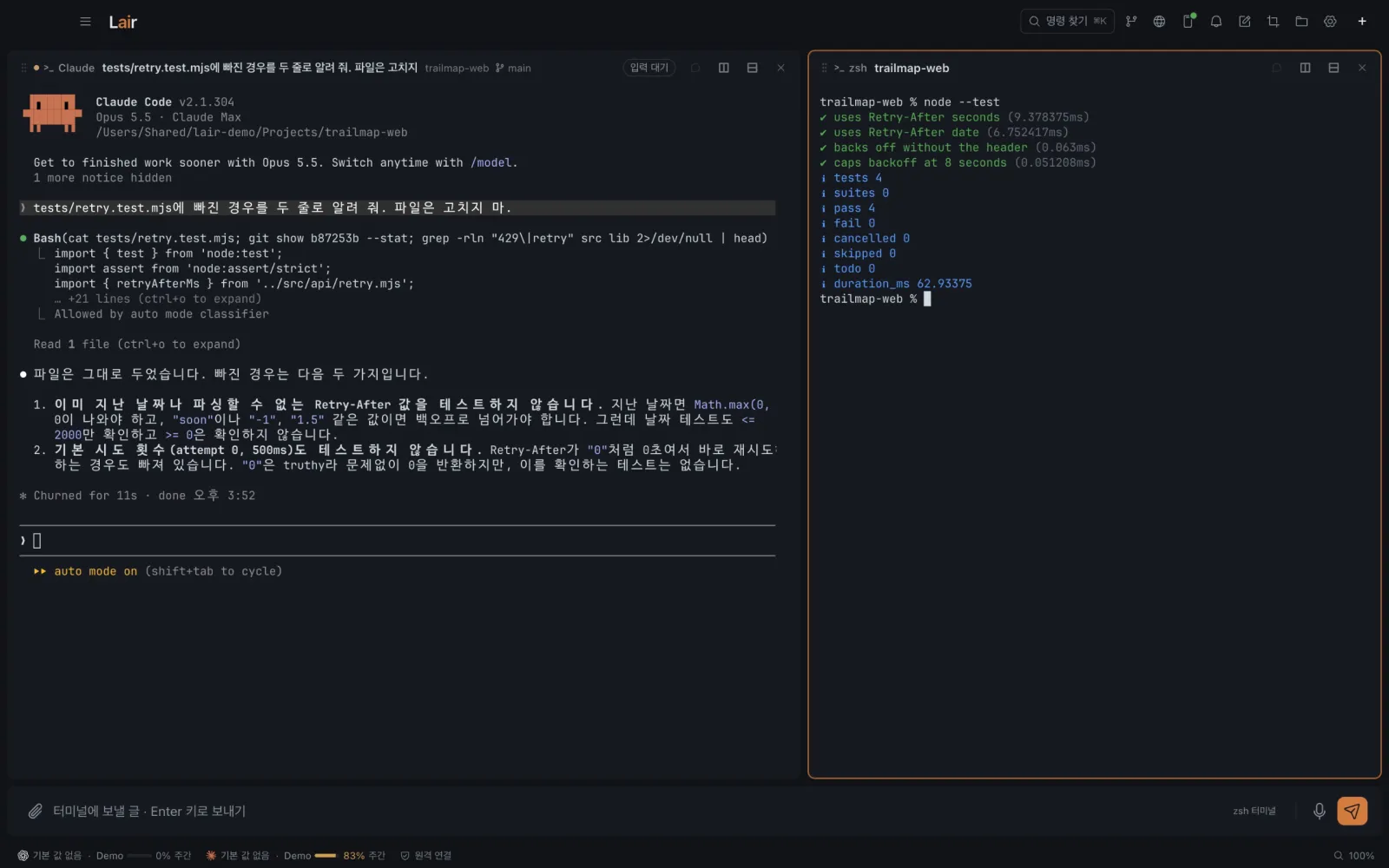
Lair가 실제로 실행하는 명령(줄임)
claude -p --output-format stream-json --input-format stream-json …codex app-server --stdio …grok agent --no-leader stdioagy -p=… --output-format stream-jsonopencode acpkiro-cli acpqwen --acp …제목을 끌면 칸끼리 자리가 바뀝니다. 앱을 다시 열어도 배치는 남아 있습니다.
같은 요청을 칸 두 개에 보내 답을 비교합니다.
끝나지 않은 대화와 맡긴 일은 사이드바에 모입니다.
승인 요청, 질문, 실패가 알림 목록에 쌓입니다.
AI가 대화 옆 브라우저에서 페이지를 열고 입력합니다. 직접 해야 할 때는 넘겨받고, 끝나면 다시 맡깁니다. 저장해 둔 로그인은 앱이 채우고 비밀번호는 AI에게 넘기지 않습니다.
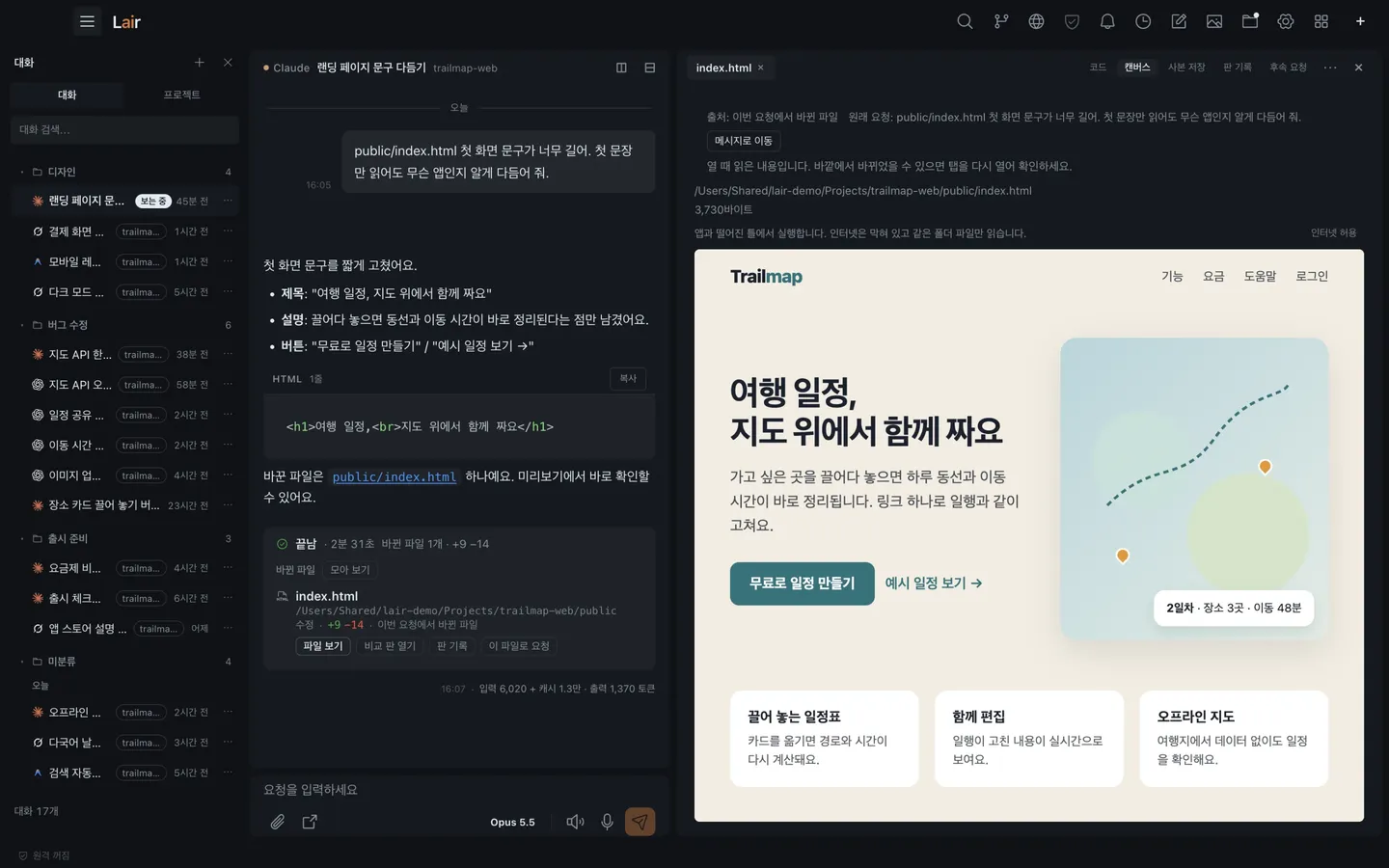
PDF와 이미지도 앱 안에서 봅니다. 대화마다 첨부한 파일과 만든 파일은 파일 패널에 모입니다.
내 컴퓨터의 Lair에 들어오는 길은 Tailscale, Cloudflare Tunnel, 직접 운영하는 HTTPS 프록시 중에서 고릅니다. 중간에 Lair 서버는 없습니다.
명령·파일 변경마다 묻기, 작업 폴더 안만 허용, 전체 허용 중에서 고릅니다.
엔진마다 추가 계정을 두고 대화별로 고릅니다.
요청별 사용량과 구독 한도 사용 비율을 보여 주고, 모르는 값은 모른다고 표시합니다.
메모를 옆에 두고, 화면 캡처를 카드로 모아 대화에 끌어 넣습니다.
대화를 폴더로 묶고, 즐겨찾기와 검색으로 찾습니다.
한 번, 매일, 매주, GitHub 이벤트에 맞춰 요청을 보냅니다.
기기 안 음성 인식으로 말해서 입력하고 답을 소리로 듣습니다.
OpenCode로 Ollama 같은 로컬 모델을 씁니다.
화면 언어와 답 언어를 따로 고릅니다.
2026년 4월, 집에 켜 둔 맥에서 Claude Code를 터미널로 쓰고 있었습니다. 세션을 여러 개 띄우면 어느 쪽이 승인을 기다리는지, 어느 답이 아직 오는 중인지 보려고 창을 계속 오가야 했습니다. 처음 만든 것은 그 세션들과 웹 화면에서 대화하는 작은 대시보드였습니다.
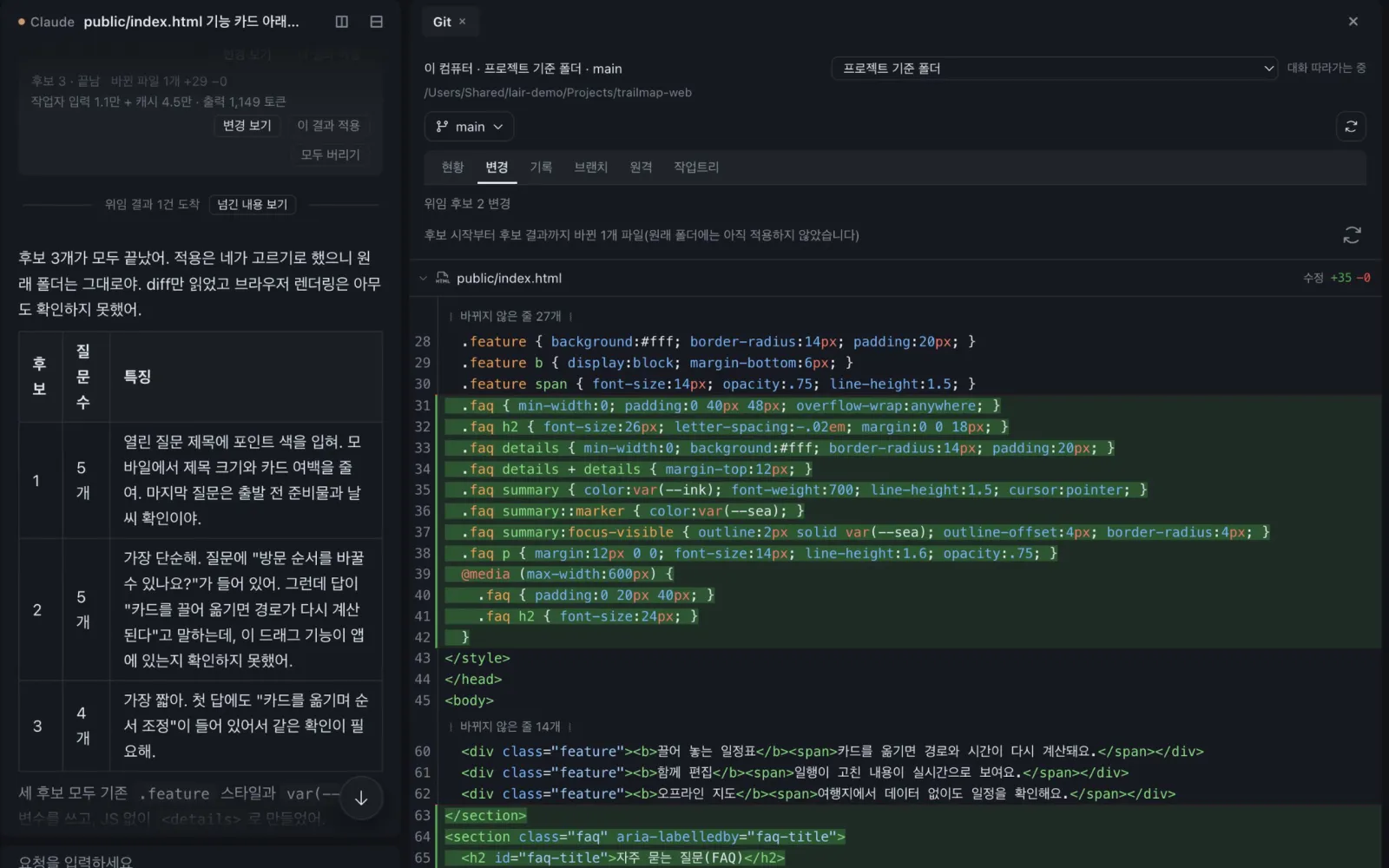
다른 에이전트에게 일을 넘기는 것도 처음에는 셸 스크립트로 했습니다. 지시만 적어서는 잘 넘기지 않았고, 구현을 맡기면 원래 폴더가 어질러졌습니다. 그래서 역할마다 맡을 에이전트를 정해 두고, 코드 수정은 따로 만든 사본에서 받아 하나를 고르는 방식으로 바꿨습니다.
다른 도구에서 가져온 것도 많습니다. 칸 나누기 구조는 Orca를, 사본마다 수정안을 받아 사람이 고르는 흐름은 Cursor와 Orca를, 단축키는 cmux를 참고했습니다.
지금은 Lair로 Lair를 만듭니다. 한 대화가 설계를 맡고 조사와 검토는 다른 에이전트에게 넘긴 채, 여러 대화를 칸에 나란히 띄워 둡니다. 밖에 있을 때는 다른 컴퓨터의 브라우저로 같은 대화를 이어 갑니다.
아직 내려받을 수 없습니다. Windows·macOS·Linux 설치판에 코드 서명을 마치면 이 자리에 내려받기 링크를 엽니다. 앱 안 자동 업데이트도 서명된 설치판부터 동작합니다.
Windows, macOS, Linux
서명 설치판 준비 중
아닙니다. Lair는 컴퓨터에 설치된 AI 코딩 CLI를 실행하는 데스크톱 앱이고, 답은 각 AI가 만듭니다.
필요 없습니다. Claude Code·Codex·OpenCode·Kiro·Qwen Code는 터미널에서 해 둔 로그인을 쓰고, Grok·Antigravity는 앱 안에서 따로 로그인합니다. 사용량과 요금은 각 서비스의 정책을 따릅니다.
됩니다. Lair가 실행하는 것도 같은 CLI입니다. 터미널에서 하던 Claude Code·Codex·Grok 대화는 Lair에서 이어 열 수 있고, 원래 대화는 건드리지 않습니다.
Codex, Claude, Grok, Antigravity, OpenCode, Kiro, Qwen Code를 쓰고, OpenCode로 로컬 모델도 연결합니다. Codex·Claude·Grok 말고는 컴퓨터에 설치돼 있을 때 목록에 나옵니다.
Windows, macOS, Linux용 설치판을 준비하고 있습니다. 운영체제별 제공 상태는 출시 때 이 페이지에서 안내합니다.
대화 기록은 내 컴퓨터의 앱 데이터 폴더에 남습니다. 요청 내용은 대화에서 고른 AI 서비스로 갑니다.
서명된 설치판이 준비되면 이 페이지 설치 구획에 내려받기 링크가 생깁니다.